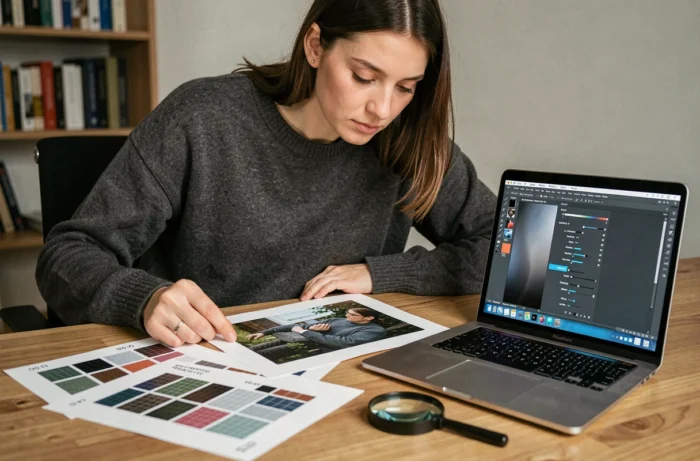
El DPI inscrito en los metadatos de un archivo de imagen no es más que una etiqueta. Este valor no dice nada sobre la calidad real de la impresión si no se relaciona con el tamaño físico de impresión. Verificar el DPI de una imagen antes de imprimir supone entender qué representa este dato, cómo se calcula para el tamaño final y dónde leerlo según el software utilizado.
PPI y DPI: dos medidas distintas para la resolución de imagen
La confusión entre DPI y PPI sigue siendo la fuente de error más frecuente. PPI (píxeles por pulgada) describe la densidad de píxeles en el archivo digital. Es el valor que leen Photoshop, GIMP o los visores de metadatos.
DPI (puntos por pulgada) se refiere al número de puntos de tinta que una impresora deposita en una pulgada de papel. Un mismo archivo a 300 PPI puede imprimirse a DPI muy diferentes según el dispositivo de salida.
En la práctica, cuando un impresor solicita un archivo “en 300 DPI”, se refiere a 300 PPI. Verificar el dpi de una imagen en Mis Enlaces Favoritos permite controlar rápidamente este valor antes de enviarlo. Retener la distinción evita creer que un archivo está listo para la impresión simplemente porque sus metadatos muestran 300.
Resolución efectiva al tamaño de impresión: el cálculo que importa
La resolución a verificar es la que existe al tamaño final, no la del archivo bruto. Una foto de 3000 x 2000 píxeles mostrada a 300 PPI en sus metadatos parece correcta. Colocada en un diseño y ampliada al 200 %, solo tiene 150 PPI efectivos.
La fórmula es directa: tamaño imprimible (en pulgadas) = número de píxeles del lado correspondiente dividido por la resolución deseada. Para una impresión en calidad fotográfica, el umbral comúnmente aceptado es 300 PPI. Para un cartel visto a distancia, 150 PPI pueden ser suficientes.
Ejemplo concreto con una foto común
Un archivo de 4000 x 3000 píxeles da, a 300 PPI, una impresión de aproximadamente 13,3 x 10 pulgadas (es decir, aproximadamente 34 x 25 cm). Ampliar esta impresión al doble divide la resolución por dos. El archivo no ha cambiado, pero la densidad de píxeles por pulgada en el formato final es insuficiente.
Verificar la resolución después de colocarla en el documento es el único método fiable. Un control solo sobre el archivo fuente no tiene en cuenta la escala realizada en InDesign, Illustrator o cualquier software de maquetación.
Verificar el DPI de una foto sin Photoshop
No es necesario Photoshop. Varios métodos gratuitos permiten leer la resolución de un archivo de imagen.
- En Windows, un clic derecho sobre el archivo, luego Propiedades, pestaña Detalles, muestra las dimensiones en píxeles y a veces la resolución horizontal y vertical en PPI.
- En macOS, abrir la imagen en Vista Previa, luego Herramientas y Ajustar tamaño da las dimensiones en píxeles y la resolución en píxeles por pulgada.
- En GIMP (gratuito), el menú Imagen luego Tamaño de impresión muestra la resolución y permite modificarla. GIMP distingue claramente entre tamaño de impresión y tamaño en píxeles.
- Verificadores en línea leen los metadatos EXIF, JFIF o PNG pHYs del archivo y muestran la resolución almacenada. El archivo no se modifica.
Cada método lee el mismo dato: el valor de resolución inscrito en los metadatos. El resultado es idéntico independientemente de la herramienta. La diferencia radica en la capacidad de recalcular la resolución efectiva a un formato dado, lo que solo permiten los software de edición o maquetación.
Modificar la resolución sin perder calidad: re-muestreo o no
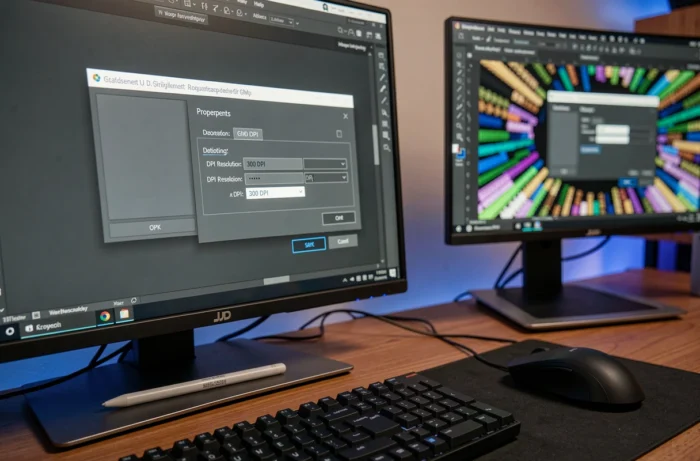
Cambiar el valor de resolución de un archivo no siempre significa mejorar su calidad. Sin re-muestreo, modificar la resolución redistribuye los píxeles existentes sobre una superficie diferente. Un archivo de 3000 x 2000 píxeles cambiado de 72 a 300 PPI sin re-muestreo no gana ningún detalle: simplemente se vuelve más pequeño en la impresión.
Con el re-muestreo activado, el software crea nuevos píxeles por interpolación. Adobe indica que el aumento por este método puede reducir la nitidez e introducir artefactos. El sub-muestreo (reducción) generalmente es menos problemático.
Cuándo se justifica el re-muestreo
Un ligero aumento (del orden del 10 al 20 %) sigue siendo aceptable para la mayoría de los usos de impresión comunes. Más allá, la pérdida de nitidez se vuelve visible, especialmente en áreas de texto o líneas finas.
Partir de un archivo de alta resolución desde la toma de vista sigue siendo la única garantía. Ningún tratamiento de software reemplaza los píxeles ausentes desde el principio.
Lista de verificación antes de enviar a impresión
Antes de transmitir un archivo a un impresor, algunas verificaciones rápidas evitan sorpresas desagradables.
- Controlar la resolución efectiva al tamaño final en el software de maquetación, no solo en las propiedades del archivo fuente.
- Verificar que el formato del archivo sea adecuado: TIFF o PDF de alta calidad para la impresión profesional, JPEG en calidad máxima como último recurso.
- Asegurarse de que el perfil de color sea CMYK si el impresor lo solicita, ya que un archivo RGB será convertido y los colores pueden variar.
El umbral de 300 PPI no es universal. Una impresión de gran formato vista a varios metros tolera una resolución más baja. El criterio determinante sigue siendo la distancia de lectura, no un valor arbitrario aplicado a todos los soportes. Verificar la resolución efectiva en el formato final, con el perfil de color correcto y un archivo no re-muestreado artificialmente, cubre lo esencial de lo que separa una impresión nítida de una impresión decepcionante.