Der DPI-Wert, der in den Metadaten einer Bilddatei angegeben ist, ist nur ein Etikett. Dieser Wert sagt nichts über die tatsächliche Druckqualität aus, wenn er nicht in Bezug auf die physische Druckgröße betrachtet wird. Die Überprüfung des DPI eines Bildes vor dem Drucken setzt voraus, dass man versteht, was diese Angabe bedeutet, wie sie sich auf die endgültige Größe berechnet und wo man sie je nach verwendetem Software ablesen kann.
PPI und DPI: zwei verschiedene Maße für die Bildauflösung
Die Verwirrung zwischen DPI und PPI bleibt die häufigste Fehlerquelle. PPI (Pixel pro Zoll) beschreibt die Pixeldichte in der digitalen Datei. Dies ist der Wert, den Photoshop, GIMP oder die Metadaten-Viewer ablesen.
DPI (Punkte pro Zoll) bezeichnet die Anzahl der Tintentropfen, die ein Drucker auf einen Zoll Papier aufträgt. Eine Datei mit 300 PPI kann je nach Ausgabegerät mit sehr unterschiedlichen DPI-Werten gedruckt werden.
In der Praxis, wenn ein Drucker eine Datei “in 300 DPI” anfordert, spricht er von 300 PPI. Die Überprüfung des DPI eines Bildes auf Mes Liens Favoris ermöglicht eine schnelle Kontrolle dieses Wertes vor dem Versand. Die Unterscheidung zu behalten, verhindert, dass man glaubt, eine Datei sei druckbereit, nur weil ihre Metadaten 300 anzeigen.
Effektive Auflösung in der Druckgröße: die entscheidende Berechnung
Die Auflösung, die überprüft werden muss, ist die, die in der endgültigen Größe existiert, nicht die des Rohdateiformats. Ein Foto mit 3000 x 2000 Pixeln, das in seinen Metadaten mit 300 PPI angezeigt wird, scheint korrekt zu sein. Wird es jedoch in ein Layout eingefügt und auf 200 % vergrößert, hat es nur noch 150 effektive PPI.
Die Formel ist einfach: druckbare Größe (in Zoll) = Anzahl der Pixel auf der betreffenden Seite geteilt durch die gewünschte Auflösung. Für einen Druck in Fotoqualität liegt die allgemein akzeptierte Schwelle bei 300 PPI. Für ein Plakat, das aus der Entfernung betrachtet wird, können 150 PPI ausreichen.
Konkretes Beispiel mit einem gängigen Foto
Eine Datei mit 4000 x 3000 Pixeln ergibt bei 300 PPI einen Druck von etwa 13,3 x 10 Zoll (also etwa 34 x 25 cm). Wenn dieser Druck verdoppelt wird, halbiert sich die Auflösung. Die Datei hat sich nicht geändert, aber die Pixeldichte pro Zoll im endgültigen Format ist unzureichend.
Die Überprüfung der Auflösung nach der Platzierung im Dokument ist die einzige zuverlässige Methode. Eine Kontrolle nur der Quelldatei berücksichtigt nicht die Skalierung, die in InDesign, Illustrator oder jeder Layout-Software vorgenommen wurde.
Den DPI eines Fotos ohne Photoshop überprüfen
Photoshop ist nicht notwendig. Es gibt mehrere kostenlose Methoden, um die Auflösung einer Bilddatei auszulesen.
- Unter Windows zeigt ein Rechtsklick auf die Datei, dann Eigenschaften, Registerkarte Details die Abmessungen in Pixeln und manchmal die horizontale und vertikale Auflösung in PPI an.
- Unter macOS öffnet man das Bild in Vorschau, dann Werkzeuge und dann Größe anpassen, um die Abmessungen in Pixeln und die Auflösung in Pixeln pro Zoll zu erhalten.
- In GIMP (kostenlos) zeigt das Menü Bild, dann Druckgröße die Auflösung an und ermöglicht deren Änderung. GIMP unterscheidet klar zwischen Druckgröße und Pixelgröße.
- Online-Checker lesen die EXIF-, JFIF- oder PNG pHYs-Metadaten der Datei aus und zeigen die gespeicherte Auflösung an. Die Datei wird dabei nicht verändert.
Jede Methode liest denselben Wert: den in den Metadaten angegebenen Auflösungswert. Das Ergebnis ist unabhängig vom verwendeten Tool identisch. Der Unterschied liegt in der Fähigkeit, die effektive Auflösung für ein bestimmtes Format neu zu berechnen, was nur Bildbearbeitungs- oder Layout-Software ermöglicht.
Die Auflösung ändern, ohne an Qualität zu verlieren: Resampling oder nicht
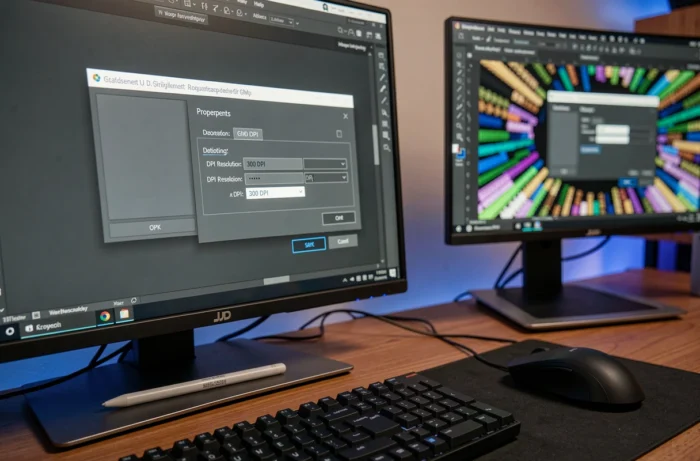
Die Änderung des Auflösungswerts einer Datei bedeutet nicht immer, die Qualität zu verbessern. Ohne Resampling verteilt die Änderung der Auflösung die vorhandenen Pixel auf eine andere Fläche. Eine Datei mit 3000 x 2000 Pixeln, die von 72 auf 300 PPI ohne Resampling umgestellt wird, gewinnt keine Details: Sie wird einfach nur kleiner beim Drucken.
Mit aktiviertem Resampling erstellt die Software neue Pixel durch Interpolation. Adobe weist darauf hin, dass das Vergrößern mit dieser Methode die Schärfe verringern und Artefakte einführen kann. Das Untersampling (Verkleinerung) ist in der Regel weniger problematisch.
Wann Resampling gerechtfertigt ist
Eine leichte Vergrößerung (im Bereich von 10 bis 20 %) bleibt für die meisten gängigen Druckanwendungen akzeptabel. Darüber hinaus wird der Schärfeverlust sichtbar, insbesondere in Textbereichen oder bei feinen Linien.
Von einer hochauflösenden Datei bereits bei der Aufnahme auszugehen bleibt die einzige Garantie. Keine Software kann die fehlenden Pixel von Anfang an ersetzen.
Checkliste vor dem Versand zum Druck
Bevor man eine Datei an einen Drucker übermittelt, vermeiden einige schnelle Überprüfungen unangenehme Überraschungen.
- Die effektive Auflösung in der endgültigen Größe im Layout-Programm überprüfen, nicht nur in den Eigenschaften der Quelldatei.
- Überprüfen, dass das Dateiformat geeignet ist: TIFF oder PDF in hoher Qualität für den professionellen Druck, JPEG in maximaler Qualität als letzte Möglichkeit.
- Sicherstellen, dass das Farbprofil im CMYK vorliegt, wenn der Drucker dies verlangt, da eine RGB-Datei konvertiert wird und die Farben variieren können.
Die Schwelle von 300 PPI ist nicht universell. Ein großformatiger Druck, der aus mehreren Metern betrachtet wird, toleriert eine niedrigere Auflösung. Das entscheidende Kriterium bleibt der Betrachtungsabstand, nicht ein willkürlich auf alle Medien angewendeter Wert. Die Überprüfung der effektiven Auflösung im endgültigen Format, mit dem richtigen Farbprofil und einer nicht künstlich resampled Datei deckt das Wesentliche ab, was einen scharfen Druck von einem enttäuschenden Druck trennt.