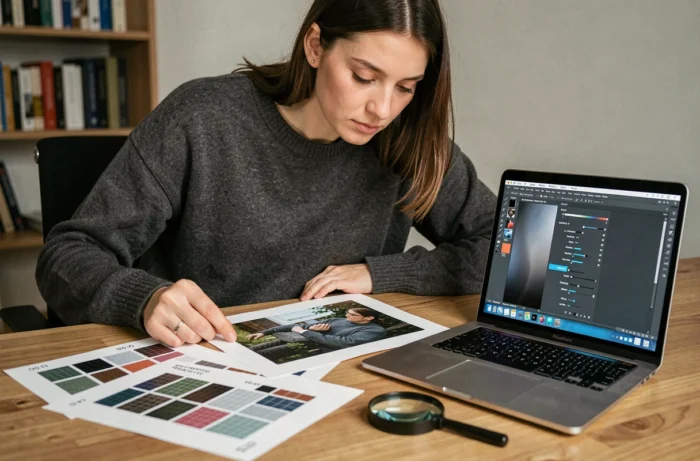
O DPI inscrito nas metadados de um arquivo de imagem é apenas um rótulo. Esse valor não diz nada sobre a qualidade real da impressão se não estiver relacionado ao tamanho físico de impressão. Verificar o DPI de uma imagem antes da impressão pressupõe entender o que esse dado representa, como ele é calculado para o tamanho final e onde lê-lo de acordo com o software utilizado.
PPI e DPI: duas medidas distintas para a resolução de imagem
A confusão entre DPI e PPI continua sendo a fonte de erro mais frequente. PPI (pixels por polegada) descreve a densidade de pixels no arquivo digital. É o valor que o Photoshop, GIMP ou os visualizadores de metadados leem.
DPI (pontos por polegada) refere-se ao número de pontos de tinta que uma impressora deposita em uma polegada de papel. Um mesmo arquivo a 300 PPI pode ser impresso em DPI muito diferentes, dependendo do dispositivo de saída.
Na prática, quando um impressor pede um arquivo “em 300 DPI”, ele está falando de 300 PPI. Verificar o dpi de uma imagem no Mes Liens Favoris permite controlar rapidamente esse valor antes do envio. Manter a distinção evita acreditar que um arquivo está pronto para impressão simplesmente porque seus metadados exibem 300.
Resolução efetiva ao tamanho de impressão: o cálculo que importa
A resolução a ser verificada é aquela que existe no tamanho final, não a do arquivo bruto. Uma foto de 3000 x 2000 pixels exibida a 300 PPI em seus metadados parece correta. Colocada em uma página e ampliada para 200%, ela passa a ter apenas 150 PPI efetivos.
A fórmula é direta: tamanho imprimível (em polegadas) = número de pixels do lado em questão dividido pela resolução desejada. Para uma impressão em qualidade fotográfica, o limite comumente aceito é 300 PPI. Para um pôster visto à distância, 150 PPI podem ser suficientes.
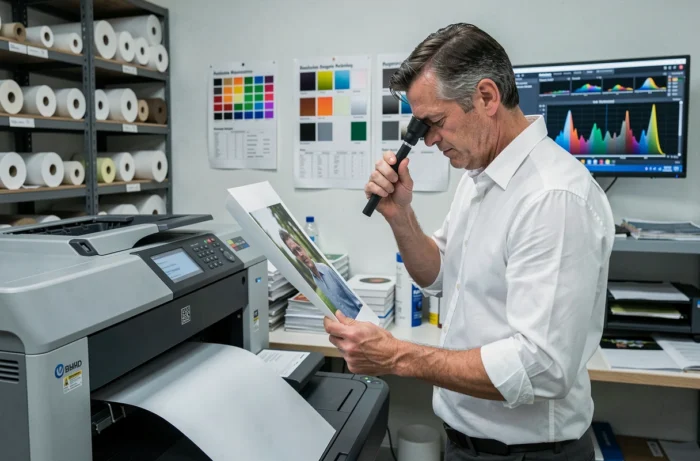
Exemplo concreto com uma foto comum
Um arquivo de 4000 x 3000 pixels dá, a 300 PPI, uma impressão de aproximadamente 13,3 x 10 polegadas (ou cerca de 34 x 25 cm). Ampliar essa impressão para o dobro divide a resolução pela metade. O arquivo não mudou, mas a densidade de pixels por polegada no formato final é insuficiente.
Verificar a resolução após a colocação no documento é o único método confiável. Um controle apenas no arquivo fonte não leva em conta a escala realizada no InDesign, Illustrator ou qualquer software de layout.
Verificar o DPI de uma foto sem Photoshop
O Photoshop não é necessário. Vários métodos gratuitos permitem ler a resolução de um arquivo de imagem.
- No Windows, um clique direito no arquivo, depois Propriedades, aba Detalhes, exibe as dimensões em pixels e às vezes a resolução horizontal e vertical em PPI.
- No macOS, abrir a imagem no Visualizador, depois Ferramentas e Ajustar Tamanho dá as dimensões em pixels e a resolução em pixels por polegada.
- No GIMP (gratuito), o menu Imagem e depois Tamanho da Impressão exibe a resolução e permite modificá-la. O GIMP distingue claramente entre tamanho de impressão e tamanho em pixels.
- Verificadores online leem os metadados EXIF, JFIF ou PNG pHYs do arquivo e exibem a resolução armazenada. O arquivo não é modificado.
Cada método lê o mesmo dado: o valor de resolução inscrito nos metadados. O resultado é idêntico, independentemente da ferramenta. A diferença está na capacidade de recalcular a resolução efetiva para um formato dado, o que apenas softwares de edição ou layout permitem.
Modificar a resolução sem perder qualidade: reamostragem ou não
Mudar o valor de resolução de um arquivo nem sempre significa melhorar sua qualidade. Sem reamostragem, modificar a resolução redistribui os pixels existentes em uma superfície diferente. Um arquivo de 3000 x 2000 pixels alterado de 72 para 300 PPI sem reamostragem não ganha nenhum detalhe: ele simplesmente se torna menor na impressão.
Com a reamostragem ativada, o software cria novos pixels por interpolação. A Adobe indica que a ampliação por esse método pode reduzir a nitidez e introduzir artefatos. O subamostragem (redução) geralmente é menos problemática.
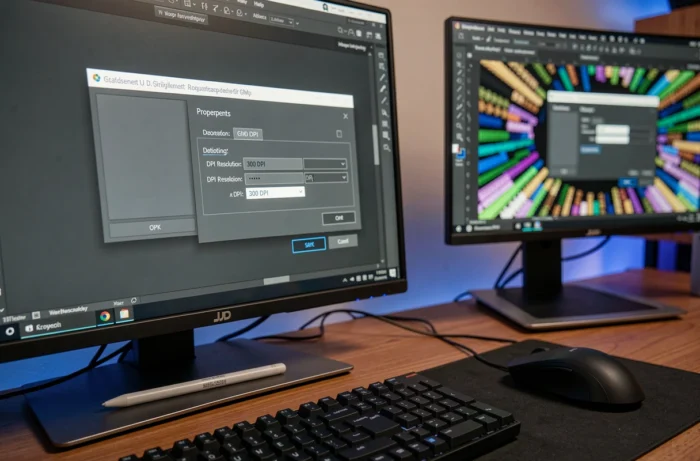
Quando a reamostragem se justifica
Uma leve ampliação (na faixa de 10 a 20%) continua sendo aceitável para a maioria dos usos de impressão comuns. Além disso, a perda de nitidez se torna visível, especialmente em áreas de texto ou linhas finas.
Começar com um arquivo de alta resolução desde a captura continua sendo a única garantia. Nenhum tratamento de software substitui os pixels ausentes desde o início.
Checklist antes do envio para impressão
Antes de transmitir um arquivo a um impressor, algumas verificações rápidas evitam surpresas desagradáveis.
- Controlar a resolução efetiva no tamanho final no software de layout, não apenas nas propriedades do arquivo fonte.
- Verificar se o formato do arquivo é adequado: TIFF ou PDF de alta qualidade para impressão profissional, JPEG na qualidade máxima como último recurso.
- Certificar-se de que o perfil de cores está em CMYK se o impressor solicitar, pois um arquivo RGB será convertido e as cores podem variar.
O limite de 300 PPI não é universal. Uma impressão em grande formato vista a vários metros tolera uma resolução mais baixa. O critério determinante continua sendo a distância de leitura, não um valor arbitrário aplicado a todos os suportes. Verificar a resolução efetiva no formato final, com o perfil de cores correto e um arquivo não reamostrado artificialmente, cobre a essência do que separa uma impressão nítida de uma impressão decepcionante.