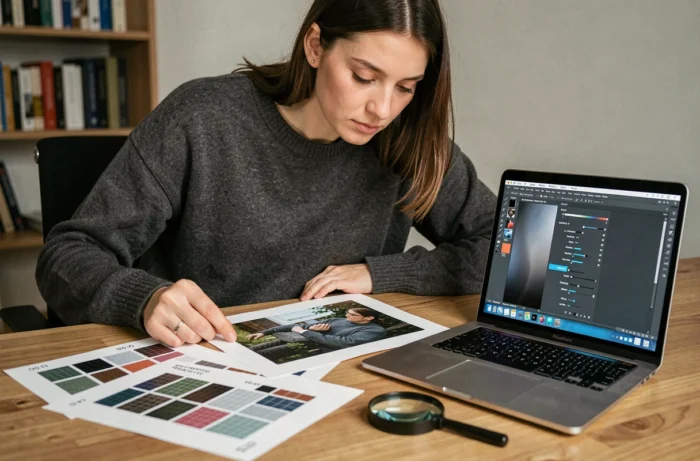
Le DPI inscrit dans les métadonnées d’un fichier image n’est qu’une étiquette. Cette valeur ne dit rien de la qualité réelle du tirage si elle n’est pas rapportée à la taille physique d’impression. Vérifier le DPI d’une image avant impression suppose de comprendre ce que cette donnée représente, comment elle se calcule à la taille finale, et où la lire selon le logiciel utilisé.
PPI et DPI : deux mesures distinctes pour la résolution d’image
La confusion entre DPI et PPI reste la source d’erreur la plus fréquente. PPI (pixels per inch) décrit la densité de pixels dans le fichier numérique. C’est la valeur que lisent Photoshop, GIMP ou les visionneuses de métadonnées.
DPI (dots per inch) désigne le nombre de points d’encre qu’une imprimante dépose sur un pouce de papier. Un même fichier à 300 PPI peut être imprimé à des DPI très différents selon le périphérique de sortie.
En pratique, quand un imprimeur demande un fichier « en 300 DPI », il parle de 300 PPI. Vérifier le dpi d’une image sur Mes Liens Favoris permet de contrôler rapidement cette valeur avant envoi. Retenir la distinction évite de croire qu’un fichier est prêt pour l’impression simplement parce que ses métadonnées affichent 300.
Résolution effective à la taille d’impression : le calcul qui compte
La résolution à vérifier est celle qui existe à la taille finale, pas celle du fichier brut. Une photo de 3000 x 2000 pixels affichée à 300 PPI dans ses métadonnées semble correcte. Placée dans une mise en page et agrandie à 200 %, elle ne dispose plus que de 150 PPI effectifs.
La formule est directe : taille imprimable (en pouces) = nombre de pixels du côté concerné divisé par la résolution souhaitée. Pour un tirage en qualité photo, le seuil couramment retenu est 300 PPI. Pour un poster vu à distance, 150 PPI peuvent suffire.
Exemple concret avec une photo courante
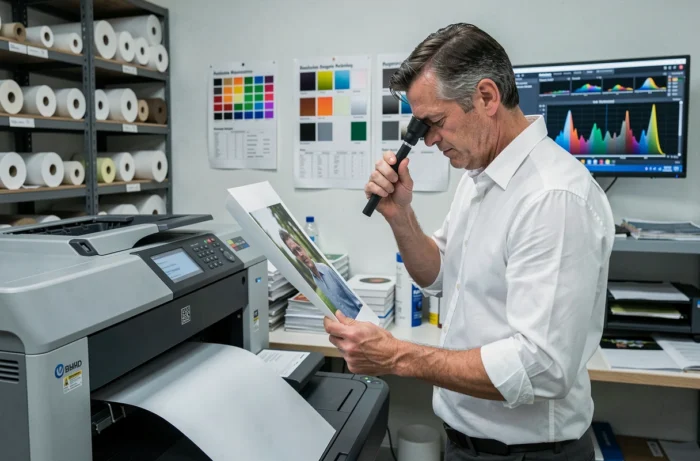
Un fichier de 4000 x 3000 pixels donne, à 300 PPI, un tirage d’environ 13,3 x 10 pouces (soit environ 34 x 25 cm). Agrandir ce tirage au double divise la résolution par deux. Le fichier n’a pas changé, mais la densité de pixels par pouce au format final est insuffisante.
Vérifier la résolution après placement dans le document est la seule méthode fiable. Un contrôle sur le fichier source seul ne tient pas compte de la mise à l’échelle réalisée dans InDesign, Illustrator ou tout logiciel de mise en page.
Vérifier le DPI d’une photo sans Photoshop
Photoshop n’est pas nécessaire. Plusieurs méthodes gratuites permettent de lire la résolution d’un fichier image.
- Sur Windows, un clic droit sur le fichier, puis Propriétés, onglet Détails, affiche les dimensions en pixels et parfois la résolution horizontale et verticale en PPI.
- Sur macOS, ouvrir l’image dans Aperçu, puis Outils puis Ajuster la taille donne les dimensions en pixels et la résolution en pixels par pouce.
- Dans GIMP (gratuit), le menu Image puis Taille de l’impression affiche la résolution et permet de la modifier. GIMP distingue clairement taille d’impression et taille en pixels.
- Des vérificateurs en ligne lisent les métadonnées EXIF, JFIF ou PNG pHYs du fichier et affichent la résolution stockée. Le fichier n’est pas modifié.
Chaque méthode lit la même donnée : la valeur de résolution inscrite dans les métadonnées. Le résultat est identique quel que soit l’outil. La différence se joue sur la capacité à recalculer la résolution effective à un format donné, ce que seuls les logiciels de retouche ou de mise en page permettent.
Modifier la résolution sans perdre en qualité : rééchantillonnage ou pas
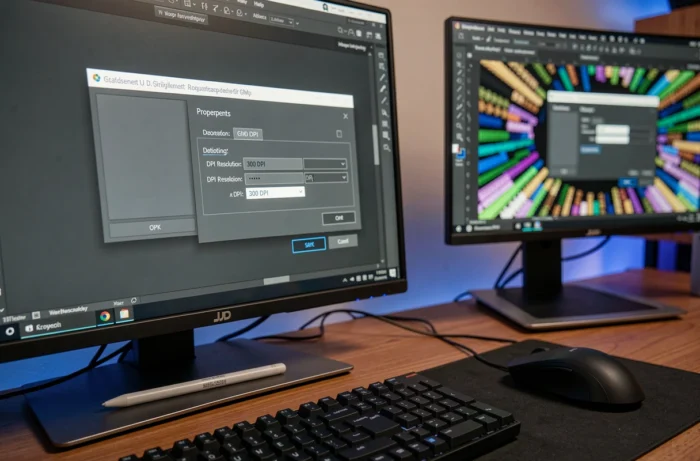
Changer la valeur de résolution d’un fichier ne revient pas toujours à améliorer sa qualité. Sans rééchantillonnage, modifier la résolution redistribue les pixels existants sur une surface différente. Un fichier de 3000 x 2000 pixels passé de 72 à 300 PPI sans rééchantillonnage ne gagne aucun détail : il devient simplement plus petit à l’impression.
Avec rééchantillonnage activé, le logiciel crée de nouveaux pixels par interpolation. Adobe indique que l’agrandissement par cette méthode peut réduire la netteté et introduire des artefacts. Le sous-échantillonnage (réduction) est généralement moins problématique.
Quand le rééchantillonnage se justifie
Un léger agrandissement (de l’ordre de 10 à 20 %) reste acceptable pour la plupart des usages d’impression courante. Au-delà, la perte de netteté devient visible, surtout sur des zones de texte ou des lignes fines.
Partir d’un fichier haute résolution dès la prise de vue reste la seule garantie. Aucun traitement logiciel ne remplace les pixels absents au départ.
Checklist avant envoi en impression
Avant de transmettre un fichier à un imprimeur, quelques vérifications rapides évitent les mauvaises surprises.
- Contrôler la résolution effective à la taille finale dans le logiciel de mise en page, pas seulement dans les propriétés du fichier source.
- Vérifier que le format du fichier est adapté : TIFF ou PDF haute qualité pour l’impression professionnelle, JPEG en qualité maximale en dernier recours.
- S’assurer que le profil colorimétrique est en CMJN si l’imprimeur le demande, car un fichier RVB sera converti et les couleurs peuvent varier.
Le seuil de 300 PPI n’est pas universel. Un tirage grand format vu à plusieurs mètres tolère une résolution plus basse. Le critère déterminant reste la distance de lecture, pas une valeur arbitraire appliquée à tous les supports. Vérifier la résolution effective au format final, avec le bon profil colorimétrique et un fichier non rééchantillonné artificiellement, couvre l’essentiel de ce qui sépare un tirage net d’un tirage décevant.