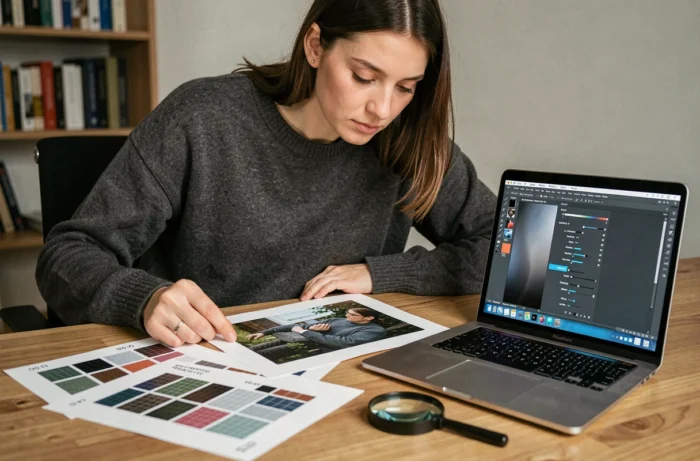
Il DPI registrato nei metadati di un file immagine non è altro che un’etichetta. Questo valore non dice nulla sulla qualità reale della stampa se non è rapportato alla dimensione fisica di stampa. Controllare il DPI di un’immagine prima della stampa implica comprendere cosa rappresenta questo dato, come si calcola alla dimensione finale e dove leggerlo a seconda del software utilizzato.
PPI e DPI: due misure distinte per la risoluzione dell’immagine
La confusione tra DPI e PPI rimane la fonte di errore più frequente. PPI (pixel per pollice) descrive la densità di pixel nel file digitale. È il valore che leggono Photoshop, GIMP o i visualizzatori di metadati.
DPI (punti per pollice) indica il numero di punti di inchiostro che una stampante deposita su un pollice di carta. Un file con 300 PPI può essere stampato a DPI molto diversi a seconda del dispositivo di output.
In pratica, quando un tipografo richiede un file “a 300 DPI”, si riferisce a 300 PPI. Controllare il dpi di un’immagine su Mes Liens Favoris consente di verificare rapidamente questo valore prima dell’invio. Ricordare la distinzione evita di credere che un file sia pronto per la stampa semplicemente perché i suoi metadati mostrano 300.
Risoluzione effettiva alla dimensione di stampa: il calcolo che conta
La risoluzione da verificare è quella che esiste alla dimensione finale, non quella del file grezzo. Una foto di 3000 x 2000 pixel visualizzata a 300 PPI nei suoi metadati sembra corretta. Posizionata in un layout e ingrandita al 200%, dispone solo di 150 PPI effettivi.
La formula è diretta: dimensione stampabile (in pollici) = numero di pixel sul lato interessato diviso per la risoluzione desiderata. Per una stampa in qualità fotografica, la soglia comunemente adottata è 300 PPI. Per un poster visto da lontano, 150 PPI possono essere sufficienti.
Esempio concreto con una foto comune
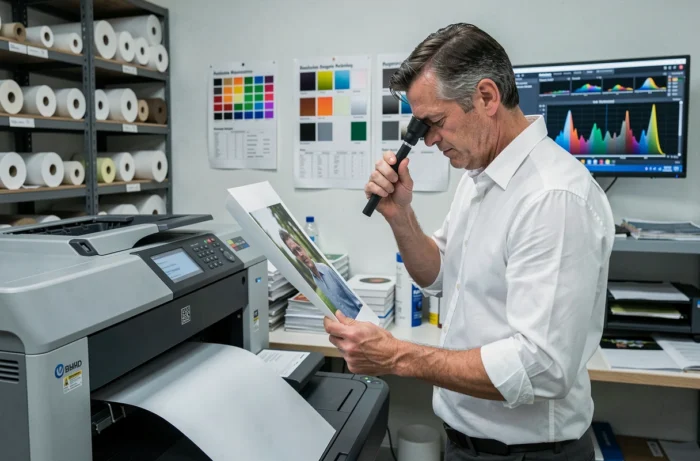
Un file di 4000 x 3000 pixel dà, a 300 PPI, una stampa di circa 13,3 x 10 pollici (circa 34 x 25 cm). Ingrandire questa stampa al doppio divide la risoluzione per due. Il file non è cambiato, ma la densità di pixel per pollice nel formato finale è insufficiente.
Controllare la risoluzione dopo il posizionamento nel documento è l’unico metodo affidabile. Un controllo sul file sorgente da solo non tiene conto della scalatura effettuata in InDesign, Illustrator o qualsiasi software di impaginazione.
Controllare il DPI di una foto senza Photoshop
Photoshop non è necessario. Diverse metodologie gratuite consentono di leggere la risoluzione di un file immagine.
- Su Windows, un clic destro sul file, poi Proprietà, scheda Dettagli, mostra le dimensioni in pixel e talvolta la risoluzione orizzontale e verticale in PPI.
- Su macOS, aprire l’immagine in Anteprima, poi Strumenti e poi Regola dimensione fornisce le dimensioni in pixel e la risoluzione in pixel per pollice.
- In GIMP (gratuito), il menu Immagine poi Dimensione di stampa mostra la risoluzione e consente di modificarla. GIMP distingue chiaramente tra dimensione di stampa e dimensione in pixel.
- Verificatori online leggono i metadati EXIF, JFIF o PNG pHYs del file e mostrano la risoluzione memorizzata. Il file non viene modificato.
Ogni metodo legge lo stesso dato: il valore di risoluzione registrato nei metadati. Il risultato è identico indipendentemente dallo strumento. La differenza sta nella capacità di ricalcolare la risoluzione effettiva a un formato dato, cosa che solo i software di fotoritocco o di impaginazione consentono.
Modificare la risoluzione senza perdere qualità: ri campionamento o meno
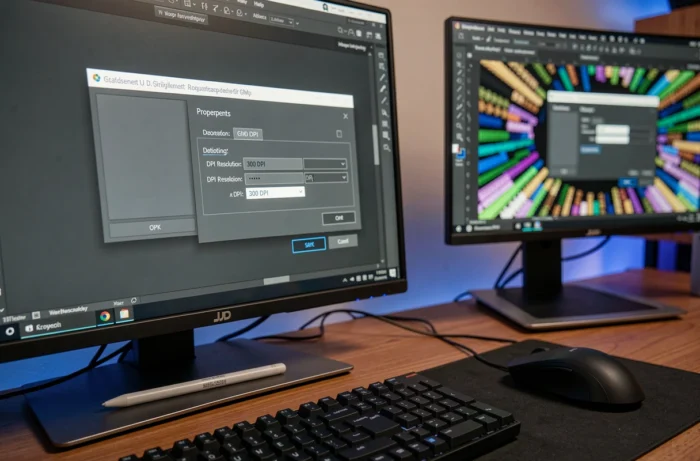
Cambiare il valore di risoluzione di un file non significa sempre migliorare la sua qualità. Senze ri campionamento, modificare la risoluzione redistribuisce i pixel esistenti su una superficie diversa. Un file di 3000 x 2000 pixel passato da 72 a 300 PPI senza ri campionamento non guadagna dettagli: diventa semplicemente più piccolo alla stampa.
Con il ri campionamento attivato, il software crea nuovi pixel per interpolazione. Adobe indica che l’ingrandimento con questo metodo può ridurre la nitidezza e introdurre artefatti. Il sottocampionamento (riduzione) è generalmente meno problematico.
Quando il ri campionamento si giustifica
Un leggero ingrandimento (dell’ordine del 10 al 20%) rimane accettabile per la maggior parte degli usi di stampa comuni. Oltre, la perdita di nitidezza diventa visibile, soprattutto su aree di testo o linee sottili.
Partire da un file ad alta risoluzione fin dalla ripresa rimane l’unica garanzia. Nessun trattamento software può sostituire i pixel assenti all’inizio.
Checklist prima dell’invio in stampa
Prima di inviare un file a un tipografo, alcune verifiche rapide evitano brutte sorprese.
- Controllare la risoluzione effettiva alla dimensione finale nel software di impaginazione, non solo nelle proprietà del file sorgente.
- Verificare che il formato del file sia adatto: TIFF o PDF di alta qualità per la stampa professionale, JPEG in qualità massima come ultima risorsa.
- Assicurarsi che il profilo colorimetrico sia in CMYK se il tipografo lo richiede, poiché un file RGB sarà convertito e i colori potrebbero variare.
La soglia di 300 PPI non è universale. Una stampa di grande formato vista a diversi metri tollera una risoluzione più bassa. Il criterio determinante rimane la distanza di lettura, non un valore arbitrario applicato a tutti i supporti. Controllare la risoluzione effettiva nel formato finale, con il giusto profilo colorimetrico e un file non ri campionato artificialmente, copre l’essenziale di ciò che separa una stampa nitida da una stampa deludente.